


 ユヘイ
ユヘイXbox Game Passの加入にお得な方法があることをご存知ですか?
ゲームのサブスクリプションサービス「Xbox Game Pass」にあるUltimate(アルティメット)プランは月額1,100円で100タイトル以上のゲームをプレイすることができます。
1,100円でもめちゃくちゃ安い定額料金なのにさらに安くする方法があるんです!
こちらの記事ではXbox Game Passを最安で加入する方法とスマートフォンで最安で加入するために購入するPOSAカードの登録方法をかんたんに解説します。
それではやっていきまーす!
この記事では下記について書いています。
Xbox Game Pass Ultimate(アルティメットプラン)をお得に加入する方法
- アルティメットプランを選ぶ理由
- 月1,100円[税込み]が実質月990円になる方法(月当たり110円の割引)
- Xbox Game Passカードの登録方法を解説
Xbox Game Passカードの登録方法をかんたんに解説
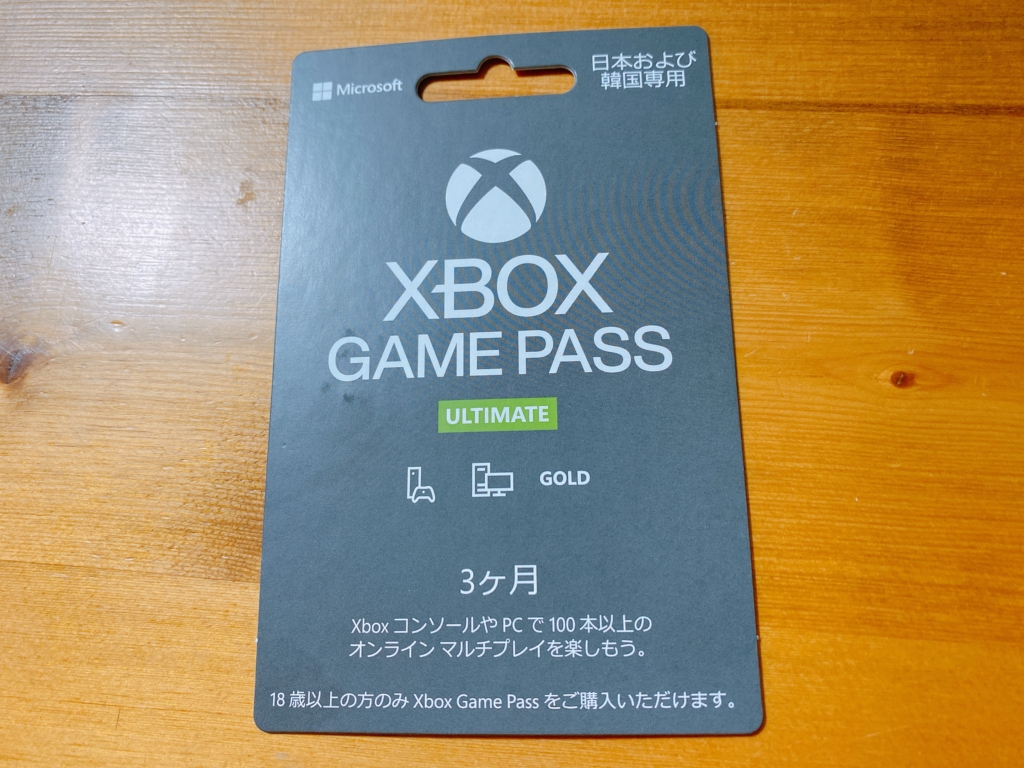
マイクロソフトが提供しているゲームのサブスクリプションサービス「Xbox Game Pass」が2020年4月14日から日本でも提供開始されました。
これまでは定額でゲームが遊び放題になるサービスってSONYが提供している「PS NOW」と変わらないんじゃないの?っと思っているほどでしたが、実際に利用しみるとまったくの別物でした。
これまで発売されてきた過去のXboxゲームはもちろんのこと発売したばかりのゲームも発売日から定額で遊べるなどのサービス内容で月額たった1,100円で利用できるのははっきり言って「神」と思うほどのものです。(いやほんとに…
2021年12月時点で以下のようなタイトルがラインナップされています。
下のゲームタイトルだけでも月額1,100円以上の価値があることがわかると思います。
ゲームタイトル一部抜粋
- Halo Infinite(ヘイローインフィニット)
- Forza Horizon 5(フォルツァホライゾン5)
- 龍が如くシリーズ0~7
- ドラゴンクエスト11S
- ドラゴンクエストビルダーズ2
- スカーレットネクサス
- Back 4 Blood など…
龍が如く0~2は2021年12月末で提供終了予定のようです
※3~7は2022年1月以降も引き続き提供予定となっています
そんなマイクロソフトが提供するXbox Game Pass ですが、プランが3つ用意されています。
プランについては別の記事で書いていますのでここでは結論を先に言います。
「Xbox Game Pass Ultimate」に必ず加入しましょう。
理由については下記に説明します。
アルティメットプランを選ぶ理由
Xbox Game pass Ultimateには唯一「クラウドゲーミングサービス[Xbox Cloud Gaming(Beta)]」を利用することができます。
クラウドゲーミングサービスにはこちらの記事でも書いていますが、Bluetooth対応のコントローラーと手持ちのスマートフォンやタブレットパソコンがあればXBOXゲーム機本体がなくてもXBOXのゲームをプレイすることができるんです。

他の2つのプランとの価格差はわずか250円しかなく、コンソールプランおよびPCプランはそれぞれの端末でしかゲームをプレイできないため、アルティメットプランの充実差は比べられないほど良いプランであることがわかります。
また、初回加入の特典としてアルティメットプランのみ初月たった100円で加入することができるのでアルティメットプランに加入しない手はないです。
月1,100円[税込み]が実質月990円になる方法(月当たり110円の割引)
 謎のハシビロコウ
御託はいいから早く月額料金を安くする方法を教えてよ!
 ユヘイ
ユヘイわかったわかった。
ここからは月額料金を安くする方法をサクッと教えるよ
1.初月特典:Xbox Game Pass Ultimateに100円で加入する

まず、アルティメットプランは初月であれば100円で加入することができるのでこの特典を利用する他ないです。
まずは100円で加入してみて、やりたいゲームがあればまずプレイしてみましょう。
その中で今後もこのサービスを継続したい、やりたいゲームが他にもあるって方は次のステップへ進みましょう!
2.Amazonや家電量販店でXbox Game Pass POSAカードを購入する
家電量販店やAmazon等で販売しているXbox Game Passカード(3ヶ月)を購入しましょう。
基本的にXbox Game Passへの支払い法はクレジットカードを利用しますが、Xbox Game PassはAmazonなどの通販サイトやヨドバシカメラやビックカメラなどの家電量販店で販売されているPOSAカードを購入することでも加入することができます。
このPOSAカードから登録することで月額1,100円から110円引きの990円で利用することができます。
POSAカードは1ヶ月と3ヶ月の2種類用意されており、自身の使用期間にあわせて購入するのが良いですね。
謎のハシビロコウへぇークレジット払いではなくPOSAカードを購入することで月あたり110円も安くすることができるのか
ユヘイそのとおり!
1年間利用したとして年間1,320円もお得になるんだ!
謎のハシビロコウ1ヶ月分の利用料が浮くことになるね
 ユヘイ
ユヘイこれだけお得なら利用しない手はないでしょ♪
謎のハシビロコウよし試してみよう!
 ユヘイ
ユヘイでも年齢18才未満の人は購入できないんだ;
ごめんね;
謎のハシビロコウ………
Xbox Game Pass POSAカードは年齢18才以上の方のみが購入できます。


XBOX GAME PASSカードの登録方法について
 ユヘイ
ユヘイ次に登録方法について説明していくね
1.マイクロソフトの公式サイトにアクセスする
マイクロソフトの公式サイトにアクセスしましょう。
次のステップから自身のマイクロソフトアカウント(XBOXアカウント)を使用するのでユーザ名やパスワードをご用意ください。
公式サイトはこちら
https://www.microsoft.com/ja-jp/
2.Microsoftアカウントでログインする
マイクロソフトのサイトにアクセスすると右上の人のアイコンをタップします
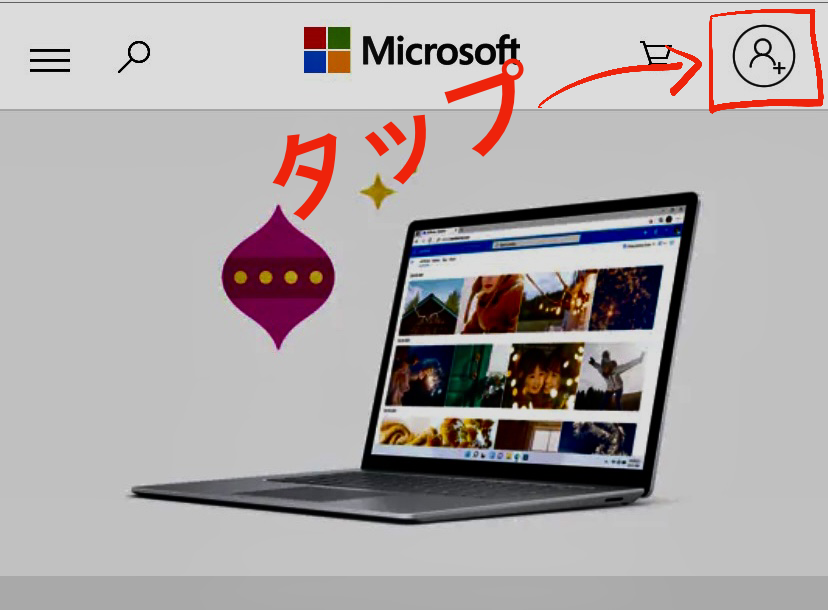
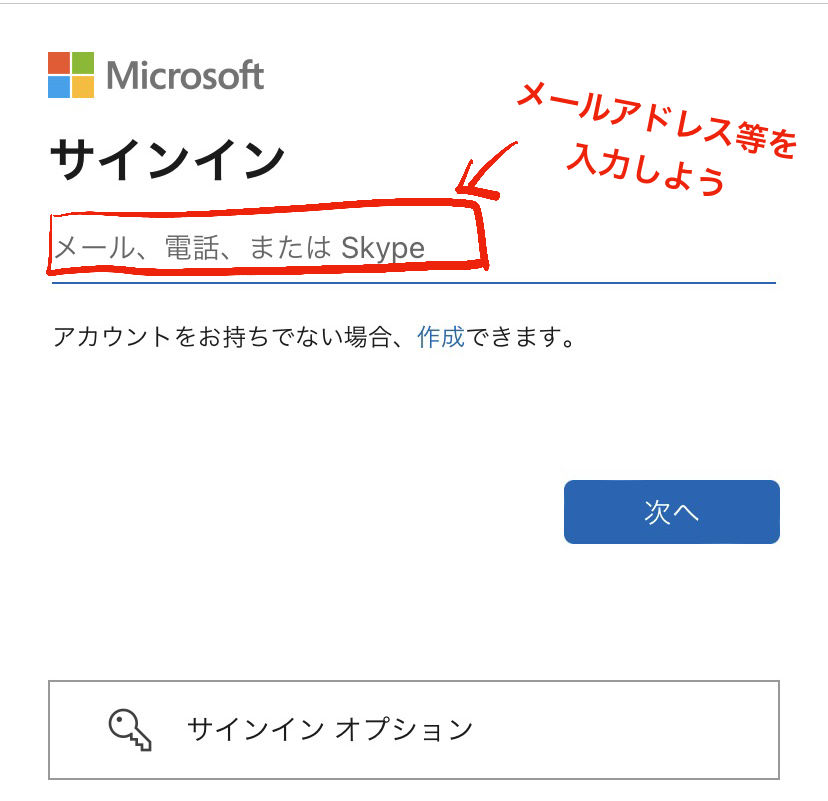
タップするとマイクロソフトアカウントにログインするログイン画面が表示されます。
まずはパスワードを入力します。
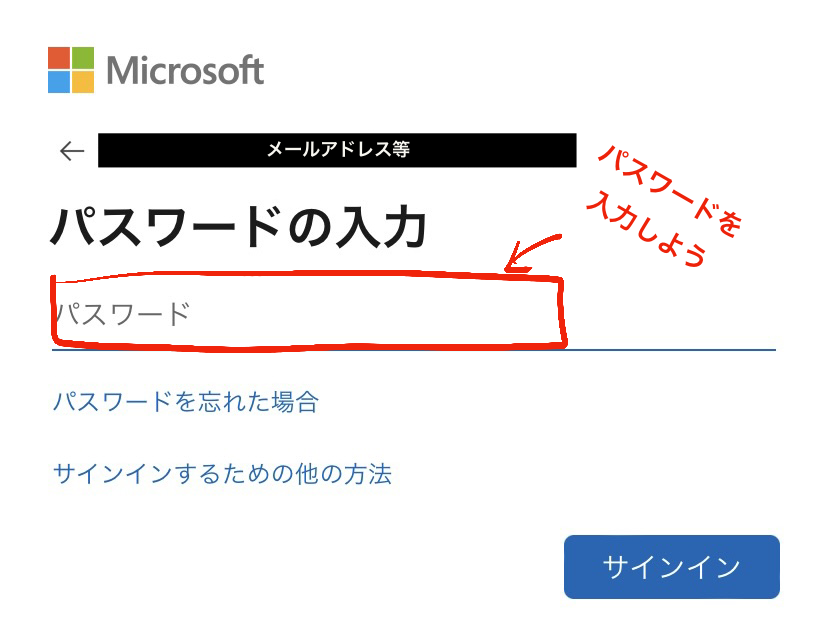
次にパスワードを入力してマイクロソフトアカウントにログインしましょう。
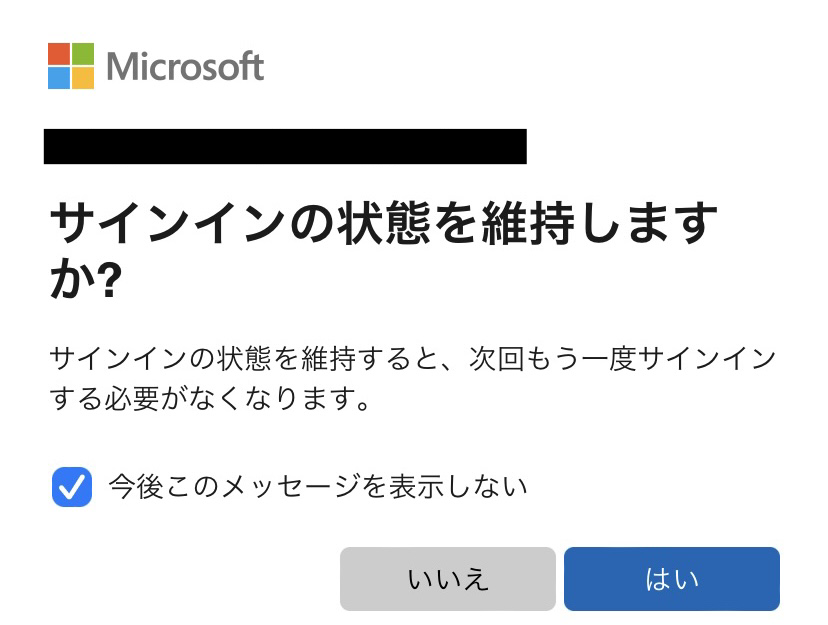
「サインインの状態を維持しますか?」と出ますが、ログインしている端末が自身のデバイスであれば、「はい」とすることで次回以降のログインが省略されます。(私は「はい」としています)
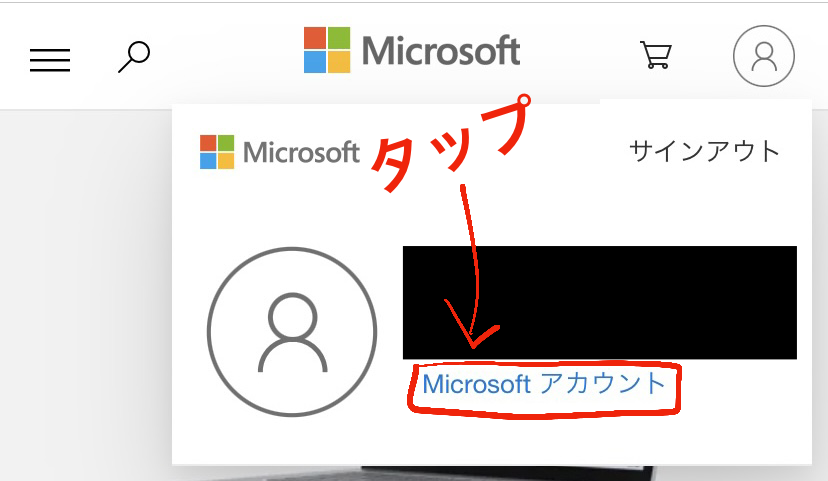
3.右上にあるアイコンからMicrosoftアカウントをタップする
次に青字である「Microsoft アカウント」をタップします。
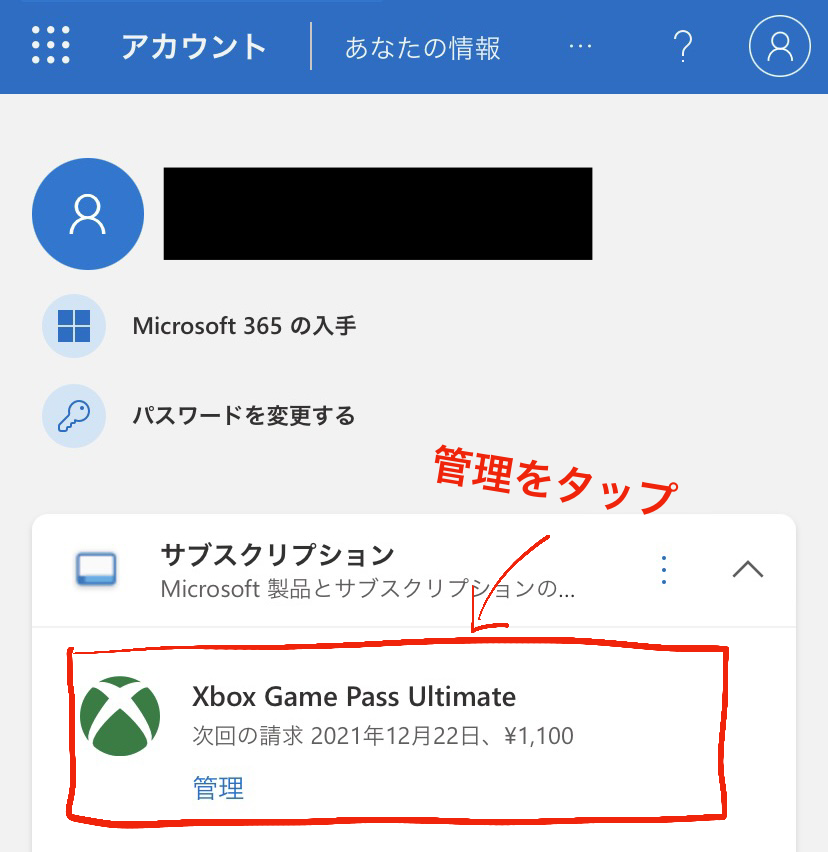
4.サブスクリプションの一覧からXbox Game Pass Ultimeteの管理をタップする
自分のアカウント情報が表示されます。
サブスクリプション一覧に加入しているプランが表示されます。
すでに「Xbox Game Pass Ultimate」に加入していれば、管理をタップします。
まだ未加入であれば初月のみ100円でXbox Game Pass Ultimateをお試しすることができます。
利用して損はないので必ず利用しましょう。
100円で加入後、この手順に戻ることで初月と追加する月数分利用することができます。
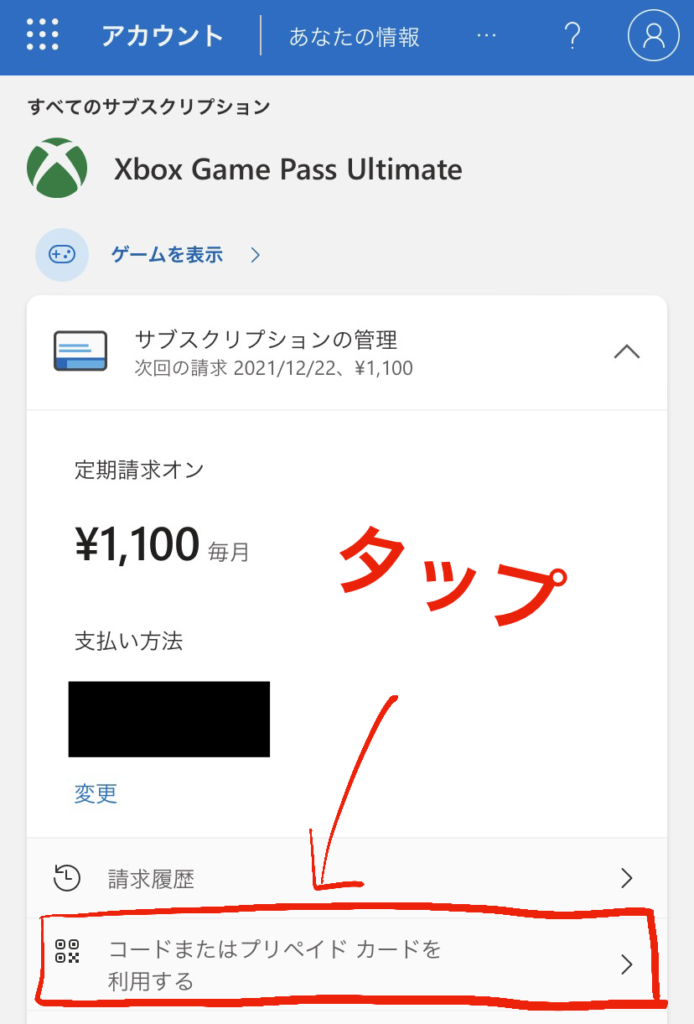
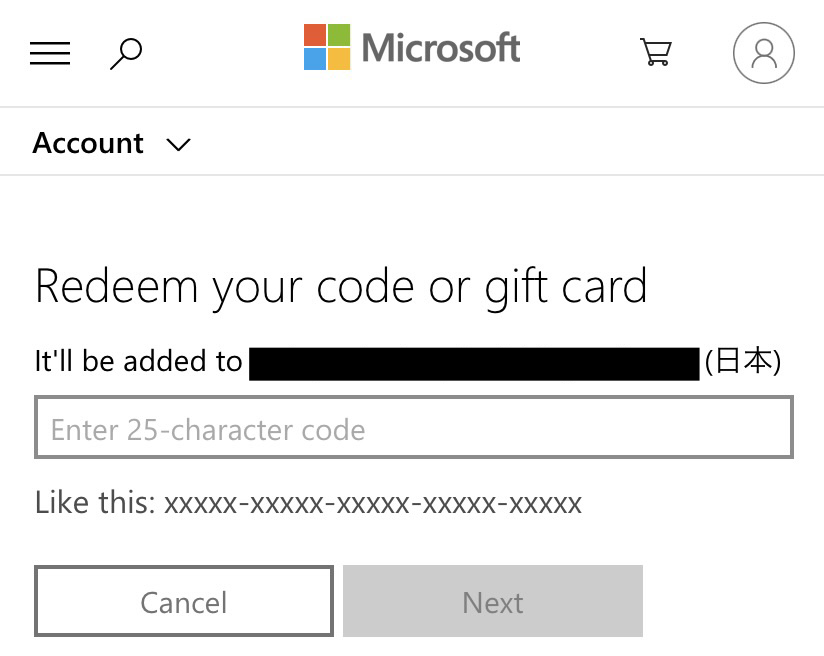
5.「コードまたはプリペイドカードを利用する」をタップする
下記の「コードまたはプリペイドカードを利用する」をタップすることでPOSAカードのご利用コードを入力する画面へ移動します。
6.Xbox Game Pass POSAカードに印字されたご利用コードを入力する
コード入力画面が表示されるので「POSAカード」を手元に用意しましょう。
ダウンロード版の場合はコードを控えてください。
物理カードの場合、裏側の「ここをコインで削ってください」の部分を10円玉などのコインで削ります。
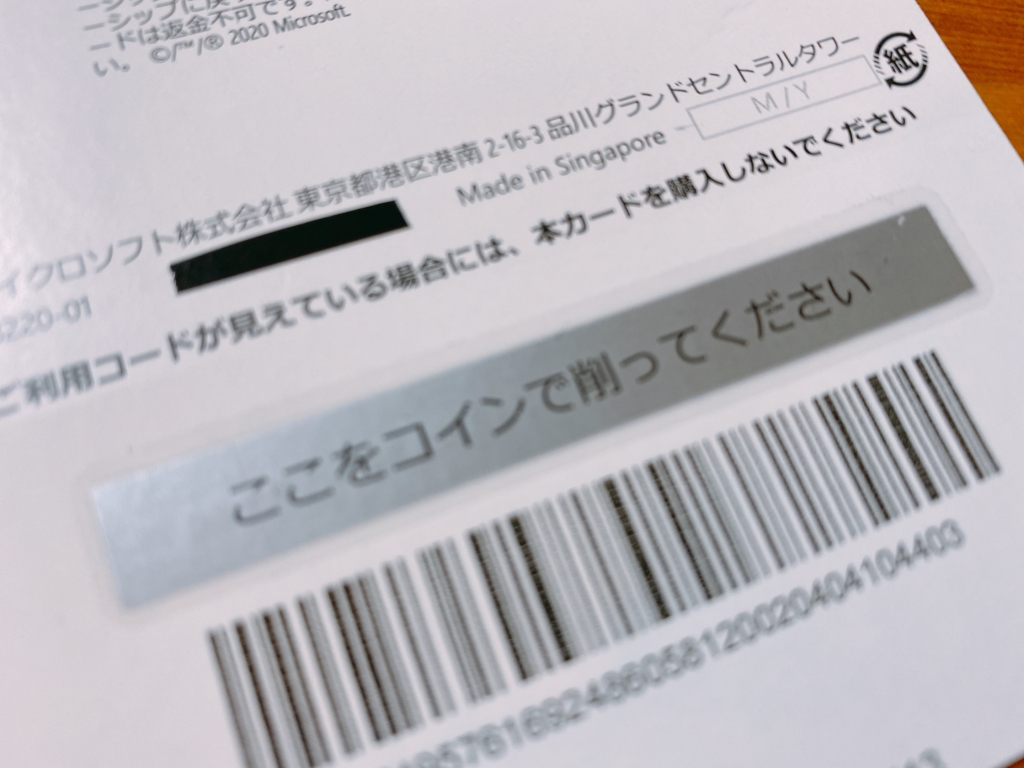
削ることでコードが表示されます。
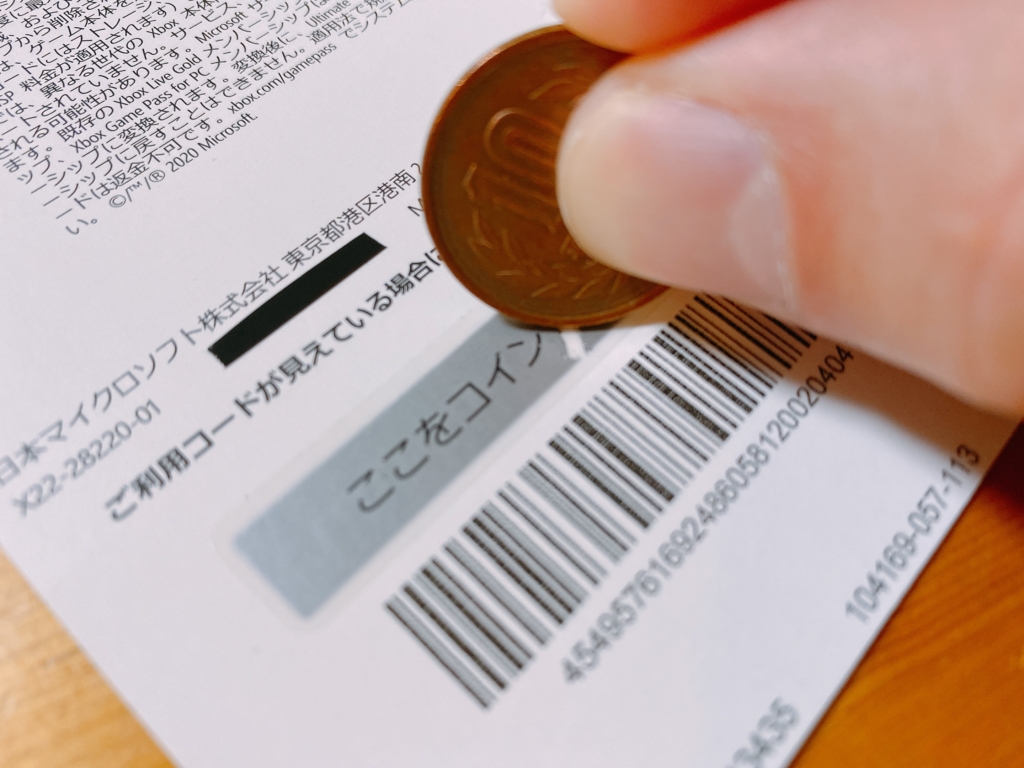
第三者にコードを見られないように注意しましょう
7.コードを入力したあと「Next」ボタンをタップする
入力すると「Next」ボタンが押せるようになるのでタップします。
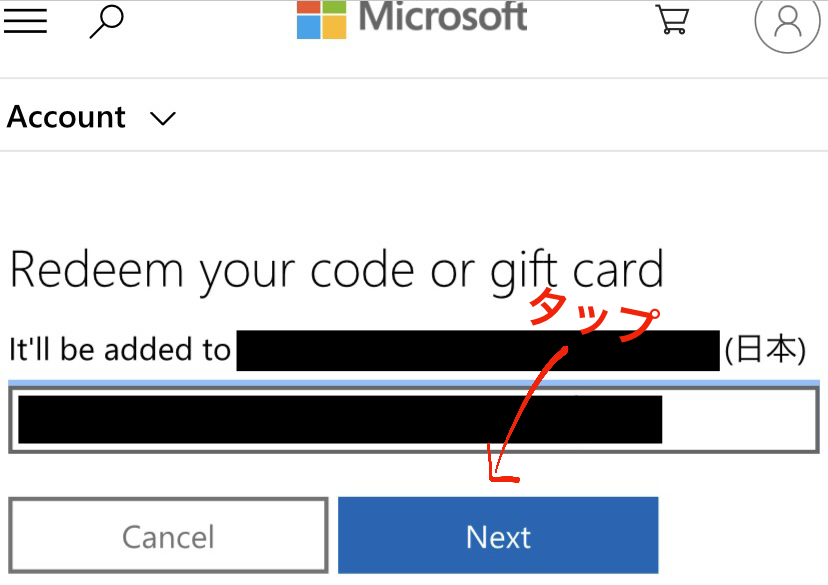
8.ご利用コードの詳細画面で「Confirm」をタップする
購入したPOSAカードの情報が表示されます。
内容に問題がなければ、「Confirm」をタップして登録します。
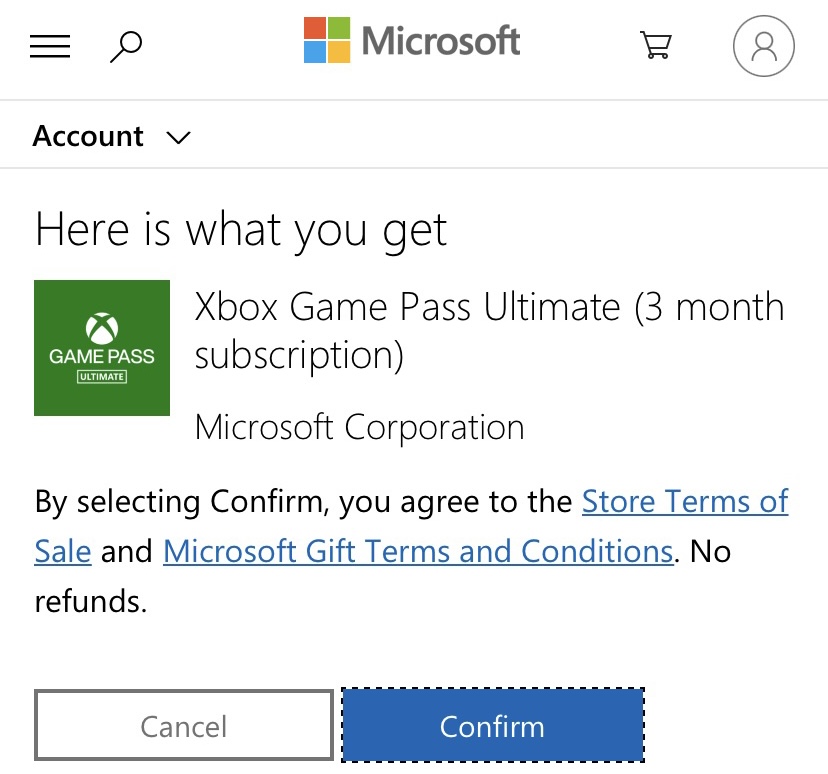
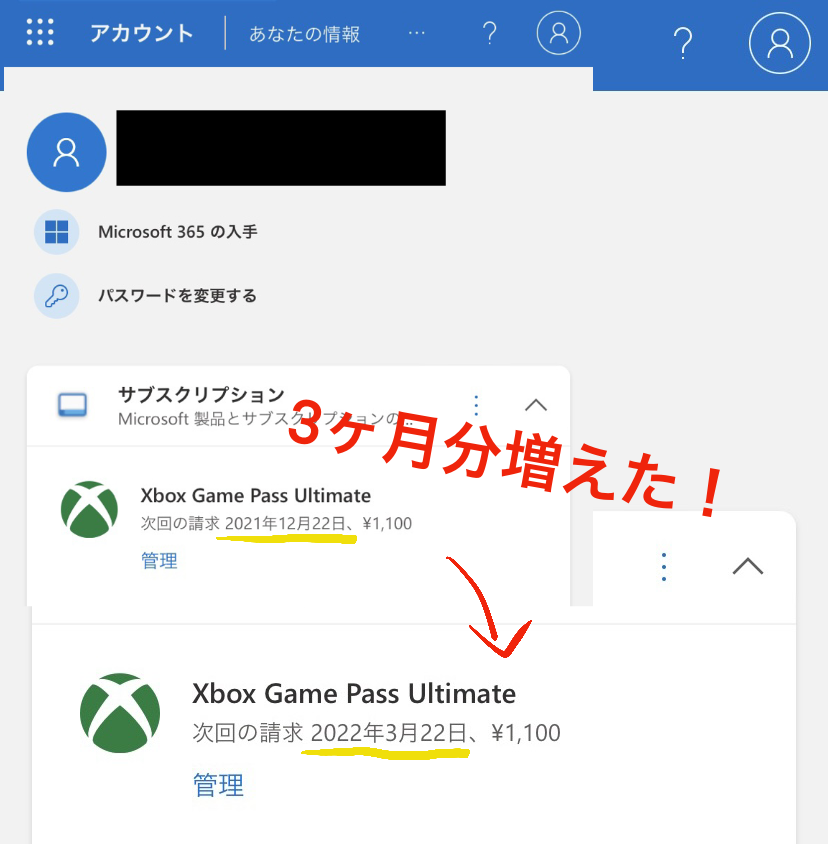
これでPOSAカードの登録が完了です。
下の画像を見ると3ヶ月延長されたことがわかります。
おつかれさまでした。
まとめ
いかがだったでしょうか?
今回はXBOX GAME PASS Ultimateをお得に加入できる方法について、解説しました。
少し手間はかかりますが年単位で考えると1,320円もお得になるので利用するしかありませんね。
みなさまの楽しいゲームライフの参考になれば幸いです。
最後まで読んでいただきありがとうございました。
また次の記事でお会いしましょう!それでは!


コメント